 Photo Recipe(フォトレシピ)

誰でも簡単!シネマ風の動画を撮影してみよう
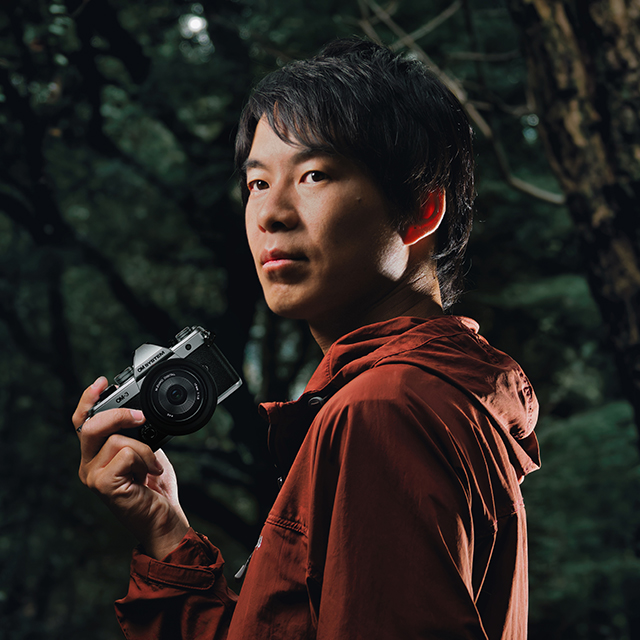
撮影・解説 : 木村 琢磨
2025年12月公開
記事内で使用した
レンズをご紹介
はじめに
「動画撮影は難しそう」
そう感じている人はかなり多いと思います。
OM SYSTEMのカメラ、OM-3やOM-5 Mark IIには「OM-Cinema」という動画用の機能が搭載されていて誰でも簡単に「シネマ風」の映像を撮影することができます。
今回は簡単な動画の知識とOM-Cinemaを使った動画撮影について解説していきます。
動画と写真の違い
写真は「決定的瞬間」、動画は「動きや変化」を表現するのに特化しています。
そして見た目の違いで言えばアスペクト比の差も大きいです。
写真は4:3あるいは3:2が一般的ですが、動画の場合は16:9やC4Kの17:9が多いのでいつもと構図やフレーミングも違ってきます。

同じシーンをスチルと動画と撮影してみました。どちらも同じ設定、同じ露出で撮影しているので大きく違うのはアスペクト比が4:3か16:9か、止まっているか動いているかの違いです。
それに加えて動画の場合は
- ・フレームレート (1秒間のコマ数)
- ・カットをつなぐ編集作業
- ・撮影後の色味の調整
も必要となってきます。
特にフレームレートは映像表現の要素の中でも重要なポイントとなってきます。
フレームレートの数値が大きい(60p)ほど映像は滑らかに見え、小さい(24p)ほどカクカクとした動きになります。「シネマ風」に撮影したい場合は一般的な映画と同じ設定の24pを選んで撮影すると「それっぽい映像」に仕上がります。フレームレートは撮影前に決定しておく設定なので撮影後に24pを60pに変更するというのは基本的にできません。最近はアプリの進化で変換することも可能ですが必ずとも最良の結果となるわけではないため最初に動画の仕様を決めておきましょう。
私の場合は映画が好きで動画撮影を始めたこともあり、基本的に24pを選択して撮影することが多いです。さらにこだわりたい人は「シャッタースピードをフレームレートの2倍」に設定することで肉眼で感じるモーションブラー(被写体ブレ)を得ることができます。
24pの場合は1/48秒、30pの場合は1/60秒、60pの場合は1/120秒に設定しますが晴天の日中にこのシャッタースピードを設定するのはなかなか難しいのでNDフィルターを使って撮影します。よく動画を撮影している人がNDフィルターを装着しているのはシャッタースピードを調節するためです。

同じシーンをフレームレートを変えて撮影してみました。左から24fps、30fps、60fpsとなっています。フレームレートの数字が大きいほど滑らかな映像になります。動きが早いものや大きなものはフレームレートを大きくすることで滑らかな映像を収録することができます。
シネマ風を意識する場合は24fpsを選択して収録しましょう。

同じ条件でシャッタースピードをフレームレートに対して2倍にしたものと、高速シャッターで撮影したものと2つ撮影してみました。
水の表情(ディテール)が全然違うことに気が付きましたか?スチル(静止画)と同じくシャッタースピードが遅くなると被写体ブレが発生し抽象化されていきます。
動画ではこの被写体ブレが滑らかな映像に見せる重要なポイントになります。
ディテールを意図的にハッキリさせたい場合や、ここでは触れませんがハイスピード撮影を行う場合はフレームレートの2倍以上の高速シャッターで撮影することもあります。
カットをつなぐ編集は組み写真を構成する作業に似ています。
長回しの1カットの映像でももちろんOKですし、数秒のカットを並べて構成するのもOKです。一般的な映像作品は後者の数秒のカットを複数並べて構成するものが多く、一定のペースでカットが変わることで見ている人を飽きさせません。ですがあまりにも各カットが短く、場面転換が多いと疲れてしまうので2~3秒間隔で定期的に切り替わる編集で最初はOKです。
長回しのカットは私の場合は滝や渓流、風で揺れる木々などヒーリング映像として見せる時に使います。


同じシーンを10秒間そのまま流しています。水の流れや緩やかな手ぶれ、葉っぱの動きが動画ならではの演出になっています。
同じシーンを距離感、焦点距離を変えて撮影して複数のカットを組み合わせて10秒の動画にしています。途中で別のカットが差し込まれることで映像にテンポや動きが生まれます。
動画の絵作り
動画の絵作りの傾向として極端なハイコントラストや高彩度な絵作りはあまりすることはありません。
写真のように一枚で見せる場合は良いですが、それが動いてある程度の時間視聴することを考えるとよりナチュラル寄りの仕上がりや白飛びや黒つぶれが目立たない広いダイナミックレンジの仕上がりが好まれます。

同じシーンをピクチャースタイルナチュラル、OM-Cinema1、OM-Cinema2と撮り比べてみました。動画として見るとピクチャースタイルナチュラルは少し強すぎると感じるかもしれません。
OM-Cinema1はピクチャースタイルナチュラル寄りの絵作りではありますがコントラストが落ち着いていて優しい印象を受けます。
OM-Cinema2は明らかに仕上がりが違うので一番効果がわかりやすいですね。ダイナミックレンジが広い仕上がりなのでシャドウからハイライトまでしっかりディテールが再現されています。
OM-3とOM-5 Mark IIには動画専用のモード「OM-Cinema」が搭載されていて誰でも簡単に「シネマ風」の映像を撮影することができます。
ここで言うシネマ風は前述したようにコントラストが極端に高くなく、彩度も通常もしくは低彩度寄り、ダイナミックレンジも写真よりも広めな仕上がりです。
OM-Cinemaもその傾向に則った絵作りになっていて、特にOM-Cinema2はよりその傾向が強いです。
OM-Cinemaの絵作りは
- ・自然風景などに特化した「OM-Cienema1」
- ・V-logや人物などを撮影するのに特化した「OM-Cinema2」
の2種類あり、撮影したいシーンに応じて使い分けが可能です。

OM-Cinema1 はネイチャーとの相性が非常に良く、OM-Cinemaを初めて使う人はまずは1から使ってみるといいと思います。

OM-Cinema2はかなり柔らかい仕上がりなので日常シーンなどのV-Logを撮影するのに向いています。私は家に猫がいるのでOM-Cinema2で撮影することが多いです。アートフィルターの延長線上にある仕上がりかもしれませんね。
OM-Cinema1で撮影する
それではさっそくOM-Cinemaの機能を使って撮影してみましょう。
まずはOM-Cinema1 で撮影してみます。
設定はよりシネマ風に近づけるためにフレームレートを24pに設定してNDフィルターを装着してシャッタースピードも1/48秒になるように撮影します。
動画撮影で使用するNDフィルターは可変式(バリアブル)がおすすめです。濃度固定のNDを使用する場合ISOかF値で露出を調整する必要が出てくるため撮影時の自由度が狭まります。

NDフィルター装着
OM-Cinema1 が得意とする自然風景のロケーションで撮影します。 ついつい写真を撮ってしまいそうになりますが、せっかくなので写真を撮った後にRECボタンを押して動画も撮影しておくと素材が自然と増えていきます。
OM-Cinema1で撮影した映像からキャプチャーした画像


OM-Cinema1 で動画を収録しつつ、スチル(静止画)も撮影をしました。スチルと動画と独立した設定が可能なので、スチルを撮影していて急遽動画を回す時も設定をいちいち変える必要がありません。
レンズ:M.ZUIKO DIGITAL ED 12-100mm F4.0 IS PRO
26mm相当*, Mモード, 1/5秒, F8.0, ISO 400
手持ちハイレゾショット
自然風景を撮影する場合は極端なカメラワーク(撮影時にカメラを動かすこと)は基本的には必要ありません。三脚に固定するか長時間露光をする時のように極端なブレが発生しないようにしっかり手持ちで撮影します。
カメラを固定して撮影することをFIX (フィックス)と言います。基本的に動画の撮り方に迷ったらFIX撮影をするように心がけましょう。FIXで撮影した後、少し動きが欲しいと感じたらカメラワークに動きを出してみましょう。
今回この映像ではカメラが止まっていても被写体の動きで映像として成立するカットを多めに狙って撮影しています。映像の場合はカメラのブレも映像のアクセントになるので必ずしもブレがない映像が良いというわけではありません。
被写体に動きがない場合はカメラが動き、被写体に動きがある場合はカメラを固定して被写体の動きを追うと良いでしょう。風景だけで映像作品を作るのは難しそうと思うかもしれませんが、一つ主題を決めて素材となるカットを集めていきましょう。
今回は私がスチル作品のライフワークにもしている「落ち葉」に注目して映像収録を行いました。この落ち葉が今回の映像作品の主題となります。
OM-Cinemaで撮影する場合、私の場合ホワイトバランスは太陽光かオートで撮影します。スチルであればカットごとにホワイトバランスや露出を大きく変えて撮影することがありますが映像の場合は様々なシーンの連続で一本の作品となるためなるべく全体のトーンが揃っている方がカットを繋げやすくなります。
もちろん意図的に極端な絵作りのカットを差し込むのも演出として活かすことはあります。
組み写真や写真展の作品を並べる作業に近いかもしれませんね。

OM-Cinema2で撮影する
続いてOM-Cinema2で撮影します。
OM-Cinema2はOM-Cinema1 と比較するとコントラスト、彩度が低めに設定されているため人物や日常を記録するV-logに適しています。
被写体は身近なもので全然構いません。特にV-logは撮影者の日常を映像として記録するコンテンツなので自分が見ている目の前の景色を撮影していきましょう。
ペットを飼っている人はペットの1日を追ってみたりするのもいいでしょう。
OM-Cinema2は柔らかい絵作りなので被写界深度の浅い映像がよく似合います。反面、OM-Cinema1はメリハリがある絵作りなのでパンフォーカスが相性が良いと感じます。
今回はクローズアップ目のカットをメインに撮影するのとボケを生かした撮影をしたかったので中望遠のM.ZUIKO DIGITAL 45mm F1.8をチョイスしました。
このレンズはコストパフォーマンスもよく背景もぼかしやすく描写も非常にシャープなのでスチルでも動画でも大活躍してくれるレンズです。OM-3やOM-5Mark II のような小型ボディにはピッタリのサイズ感です。
この映像では「日常」にスポットを当て身の回りの小物や飼っている猫を撮影しました。
撮影ロケーションを家の中のワンシチュエーションの制約を設けることでテーマがブレにくくなり、あえて中望遠で撮影することで画面の整理もしやすくしています。
OM-Cinema2で撮影した映像からキャプチャーした画像


OM-Cinema2 で動画を収録しつつ、スチル(静止画)も撮影をしました。家の中の小物や猫をM.ZUIKO DIGITAL 45mm F1.8を装着して撮影。焦点距離を1本に絞り込むことで動画全体の統一感も出せます。
OM-Cinema2が優しい仕上がりなので被写界深度が浅い設定がおすすめです。
レンズ:M.ZUIKO DIGITAL 45mm F1.8
90mm相当*, Mモード, 1/15秒, F1.8, ISO 200

動画撮影のおすすめ機材
動画を撮影するときの機材について、どんな基準で選べばいいのか悩まれる人も多いでしょう。ここでは私が撮影したOM-Cinema作品と併せて使用した機材を紹介していきます。

OM-Cinema1で撮影した作品ですがこの作品はOM-3とM.ZUIKO DIGITAL ED 8-25mm F4.0 PROの組み合わせで撮影しています。
選んだ理由としてはやはりカバーしている焦点距離。35mm判換算で超広角の16mmから標準域の50mmまでを1本で撮影できる。画角の変化が大きいためカットのバリエーションも狙いやすく、何より広角レンズと風景の相性は鉄板の組み合わせです。
また、動画撮影時の手ぶれ補正「M-IS1 (電子補正+センサーシフト補正)」は補正は強力だが画角が通常よりも狭まるためM-IS1を使って撮影する場合は通常よりも広い画角で撮影したいので8mmスタートは非常に使い勝手が良いです。近接撮影も得意なレンズなので私のように良く落ち葉を撮影する人間にはもってこいのレンズです。風景を被写体に撮影する場合はこのM.ZUIKO DIGITAL ED 8-25mm F4.0 PROとM.ZUIKO DIGITAL ED 12-100mm F4.0 IS PROの2本があればバッチリです。
動画撮影の場合ピント合わせがスチルとちょっと感覚が違ってピント合わせの挙動が早すぎたり、ピントを正確に合わせようとピント位置が細かく前後することで発生する「ウォブリング」という画面揺れが目立ってしまいます。
動画の場合はウォブリングを防ぐためにMFでピントを合わせることも多く、そうなってくるとフォーカスリングを前後させる事でAFとMFを切り替える事ができる、MFクラッチ機構が搭載されたPROレンズの出番が必然的に多くなります。

また、OM-Cinema1で風景を撮影する場合は手持ちだけでなく三脚もあるとより安定した映像が撮影できます。三脚の種類によっては動画にも対応したものがあり、雲台部分がスムーズに回転する機構を備えたものもあるためカメラを左右に振る「パン」撮影が簡単に行えます。三脚の高さはアイレベルもあれば十分で、トラベル三脚のような折りたたみ式や軽量タイプものでも十分活躍してくれます。
よりよい動画作品をつくるコツ


まず撮影をする前にどのような映像に仕上げるのか、ストーリーは?シチュエーションは?と自分の中でイメージを膨らませてどのようなカットが必要か絵コンテに落とし込んでみました。事前にどのようなカットが必要か把握しておくことで必要な焦点距離やアングルがわかるので撮影時間の短縮にもつながります。
絵コンテにないカットも現場判断で撮影していますが、そういうカットが後々役に立つことも多いので現場での直感も大切に撮影を進めます。
逆に絵コンテにはあっても条件が合わず内容を変更したカットも多いです。
このOM-Cinema2で撮影した作品はOM-3とF1.2シリーズの単焦点17mm、25mm、45mmのPROレンズ3本で撮影しています。F1.2の単焦点PROレンズを使った理由としては浅い被写界深度で撮影が可能なこと、そして単焦点レンズならではのキレの良さを映像に反映させたかったからです。
ズームレンズであれば画角の自由度が高いので豊富なバリエーションカットを狙うことができますが、この時はモデルさんと絵コンテを通じて事前に撮り方のイメージの共有をしていたため画角は決め打ちで行うことができました。よって撮影前にこのカットは何ミリで~と撮影しながら構図や焦点距離を探ることはほとんどありませんでした。
動画撮影の場合は大まかにでもストーリーや尺が決まっていればどのようなカットが必要なのかをイメージしながら撮影を行えます。それが絵コンテを描く理由の一つでもあります。もちろんスチルと同じく衝動的に撮影することもありますが動画の場合はそのカットの前後のつながりを考えてバリエーションも撮影しておくと編集する時に悩まなくてよくなります。
私もまだまだ勉強の真っ最中ですが、最初に動画編集を始めた頃は「このカットにつながる他の映像がない」「同じようなアングル、サイズ感の映像しか撮っていない」と編集をして初めて不足のカットが見つかるなんてことも多かったですし、今でもそのようなことは起きます。不要なカットもなるべく多めに撮影しておくことで、編集をする未来の自分を救うことができます。
OM-Cinema2の作品も完成映像は3分31秒ですが、撮影した素材はトータルで164 カット(約90分相当)あります。映像編集は不要な部分を削っていく作業ですが、これはスチルも同じかもしれませんね。たくさん撮影したカットの中で1枚のベストを選ぶように映像も収録したカットの中からベストな使える数秒を浮き彫りにしていきます。

撮影は2日間に分けて行いました。トータルで約90分の映像素材を撮影しましたが最終的には3分半まで削っています。
おわりに
今回は簡単な動画の知識について解説しましたが、動画撮影についてより詳しく解説した記事がありますので、興味のある方はこちらの記事もご覧ください。
もはやカメラは写真を撮るだけのツールではなく、動画撮影も「あたりまえ」となりました。
スチルと動画は別物と思われがちですが動画は連続したスチルなので基本は同じと思ってください。動画用に頭のスイッチを無理やり切り替えると大変なので「写真を撮ったらその場でRec」を合言葉に動画撮影も是非楽しんでください。そしてOM-Cinemaを使って監督気分で撮影を楽しんでみましょう。
*35mm判換算値
木村 琢磨
広告写真・動画制作会社 はち株式会社代表。岡山県在住。
地元岡山県の広告写真スタジオに12年勤めたのち2018年にフリーランスフォトグラファーとして独立。
2020年はち株式会社設立。広告写真業の傍ら写真作家としても活動。
「写真」の言葉にとらわれず独自の世界観を追求し続けている。
雑誌への寄稿、イベントやカメラメーカー主催のセミナーで講師としての登壇も多数。
デジタルカメラマガジン2024年11月号まで「図解で分かる名所の撮り方 Season2」執筆。
主な著書に『図解で分かる名所の撮り方』(インプレス)『風景写真の7ピース 撮影イメージがひらめくアイデアノート』(インプレス)など。